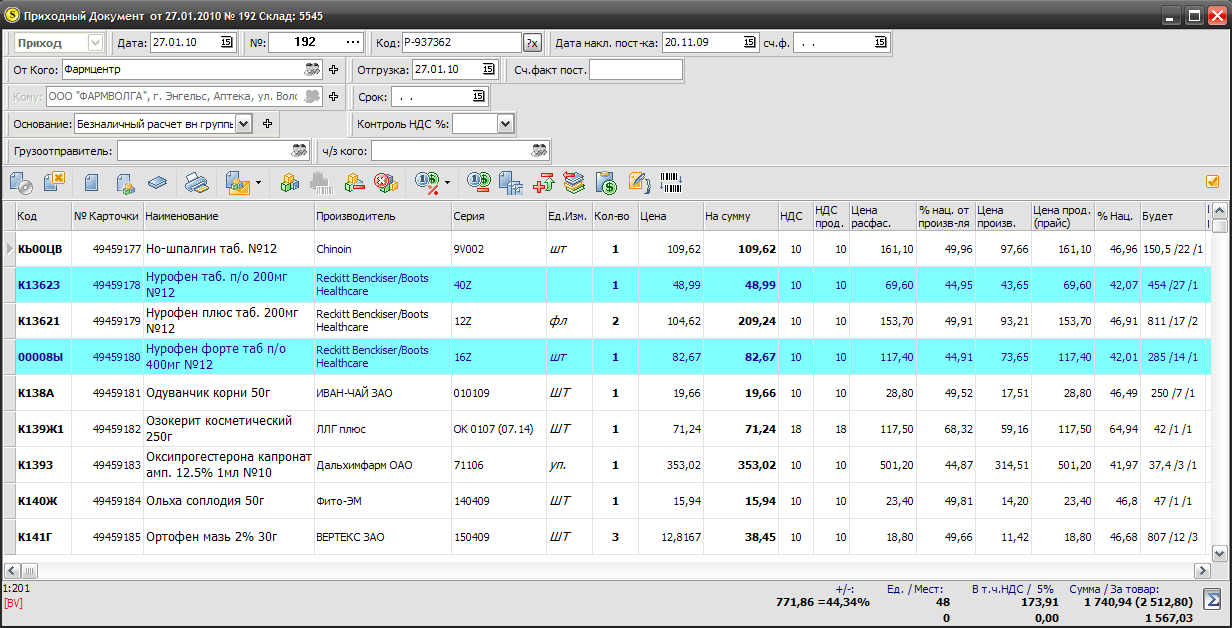
В данной форме производится набор новых накладных и изменение данных по ранее набранным накладным. Все изменения в накладных могут быть произведены только из данной формы.
Данная форма доступна как из основного окна (меню или кнопка),
так и при вызове дополнительного меню в некоторых окнах, таких как картотека
или движение товаров. Изменения в ранее набранной накладной можно ограничить
только пользователем, набравшим данную накладную, либо пользователем с правами
доступа администратора баз данных. Приходные и расходные накладные создаются с помошью
одной и той же формы. Для переключения приход/расход
 необходимо переключать соответствующий список в правом верхнем углу формы,
который доступен при закрытой накладной. Новая накладная создается нажатием кнопки "+"
около номера накладной
необходимо переключать соответствующий список в правом верхнем углу формы,
который доступен при закрытой накладной. Новая накладная создается нажатием кнопки "+"
около номера накладной  в шапке накладной или нажатием кнопки "новая накладная"
 на панели кнопок данной формы(названия кнопок и подсказки появляются,
если подвести мышь к кнопке и задержать ее там на несколько секунд).
на панели кнопок данной формы(названия кнопок и подсказки появляются,
если подвести мышь к кнопке и задержать ее там на несколько секунд).
При создании новой накладной программа сгенерирует новый номер в соответствии с установками программы, а по умолчанию обновление номерации накладных ведется каждый день, по каждому складу отдельно. Можно настроить программу на генерацию накладных раз в месяц, раз в квартал, раз в год, и на сквозную номерацию накладных для всех складов (см. "администрирование").
 После открытия новой накладной контрагентом
(складом), участвующим в накладной от имени предприятия ("кто" - в расходной,
"Кому" - в приходной), является склад по умолчанию, указанный в
установках
программы, если нужно изменить склад, то необходимо указать
на кнопку справа от имени контрагента и из списка складов выбрать нужный.
В том же списке ведутся и покупатели, и поставщики. Все контрагенты абсолютно
равноправны и поэтому
могут быть выбраны в любой роли. Для того, чтобы накладная сохранилась,
необходимо, чтобы в приходной накладной был указан контрагент (в расходной это
необязательно, если того не требует основание, см. список оснований),
основание накладной и выбран какой-нибудь товар. Если в накладной
не указан товар или не указано количество выбранного товара, то товар не
сохраняется. Так же, если в существующей накладной удалить весь товар, она удалится
при сохранении. В расходной накладной контрагента можно вводить вручную, не выбирая
его из списка (если того не требует основание, см. список оснований).
В этом случае он будет рассматриваться как частное лицо.
После открытия новой накладной контрагентом
(складом), участвующим в накладной от имени предприятия ("кто" - в расходной,
"Кому" - в приходной), является склад по умолчанию, указанный в
установках
программы, если нужно изменить склад, то необходимо указать
на кнопку справа от имени контрагента и из списка складов выбрать нужный.
В том же списке ведутся и покупатели, и поставщики. Все контрагенты абсолютно
равноправны и поэтому
могут быть выбраны в любой роли. Для того, чтобы накладная сохранилась,
необходимо, чтобы в приходной накладной был указан контрагент (в расходной это
необязательно, если того не требует основание, см. список оснований),
основание накладной и выбран какой-нибудь товар. Если в накладной
не указан товар или не указано количество выбранного товара, то товар не
сохраняется. Так же, если в существующей накладной удалить весь товар, она удалится
при сохранении. В расходной накладной контрагента можно вводить вручную, не выбирая
его из списка (если того не требует основание, см. список оснований).
В этом случае он будет рассматриваться как частное лицо.
Если нужно открыть накладную, которая уже введена в базу данных, то необходимо
указать дату накладной, номер накладной и склад, участвующий в накладной
в соответствующих полях, после чего нажать кнопку "Открыть накладную"
 .
Можно также выбрать накладную из списка, нажав кнопку справа от номера накладной.
.
Можно также выбрать накладную из списка, нажав кнопку справа от номера накладной.
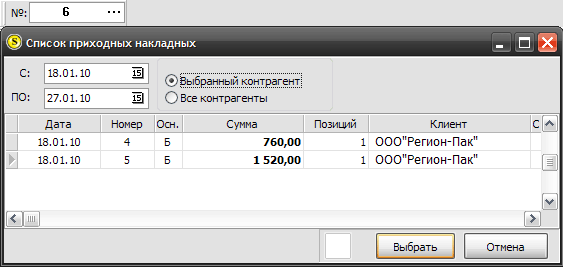
Можно открыть накладную из списка накладных.
В шапке накладной доступны такие поля:
 - дополнительный
идентификатор накладной, для приходных накладных полезен
при указании номера накладной поставщика (не используйте наши номера
накладных для указания номера у поставщика - они могут пересекаться или могут
иметь номерацию, принципиально отличающуюся от нашей!);
- дополнительный
идентификатор накладной, для приходных накладных полезен
при указании номера накладной поставщика (не используйте наши номера
накладных для указания номера у поставщика - они могут пересекаться или могут
иметь номерацию, принципиально отличающуюся от нашей!);
 - используются при указании дополнительных сведений для данной накладной.
Включаются нажатием соответствующих
кнопок "+" слева от данных строчек;
- используются при указании дополнительных сведений для данной накладной.
Включаются нажатием соответствующих
кнопок "+" слева от данных строчек;
 - бывает полезен при учете накладных, оплата по
которым должна быть осуществлена не позднее данного срока.
- бывает полезен при учете накладных, оплата по
которым должна быть осуществлена не позднее данного срока.
 "Контроль НДС" - можно установить контроль НДС в накладной по определенной ставке.
Это означает, что весь товар в накладной, не удовлетворяющий указанной
величине НДС, будет выделен в накладной контрастным цветом, что,
однако, не запрещает его ввод. Это позволяет визуально контролировать состав
накладной по ставке НДС на выбираемый там товар.
"Контроль НДС" - можно установить контроль НДС в накладной по определенной ставке.
Это означает, что весь товар в накладной, не удовлетворяющий указанной
величине НДС, будет выделен в накладной контрастным цветом, что,
однако, не запрещает его ввод. Это позволяет визуально контролировать состав
накладной по ставке НДС на выбираемый там товар.
 , то есть не
отгружен. Чтобы пометить неотгруженную накладную как отгруженную, необходимо в
нее войти, снять данный флажок
, то есть не
отгружен. Чтобы пометить неотгруженную накладную как отгруженную, необходимо в
нее войти, снять данный флажок  и сохранить. Если накладная не отгружена, то она
не будет фигурировать в списке накладных, подлежащих переносу при обмене
данными.
и сохранить. Если накладная не отгружена, то она
не будет фигурировать в списке накладных, подлежащих переносу при обмене
данными.
Внизу накладной отражается панель с суммами:

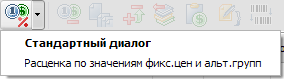
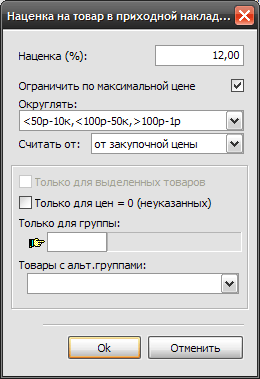
С помощью ниспадающего меню в накладной можно:
Кнопки: